Como Simplificar Alertas de Busca na NOMOS

Hoje eu mostrei como simplificar os alertas que você recebe de suas buscas na NOMOS. Se você não quer mais receber notificações de determinados grupos, como o Banco Central ou diários oficiais, é possível editar suas pesquisas salvas e remover esses critérios. Demonstrei como fazer isso ao manter apenas as categorias de elementos que você deseja, como proposições. Além disso, você pode reincluir novas categorias, caso queira monitorar notícias novamente. A ação que peço é que você siga esses passos para personalizar suas notificações de acordo com suas necessidades.

Hoje eu mostrei como simplificar os alertas que você recebe de suas buscas na NOMOS. Se você não quer mais receber notificações de determinados grupos, como o Banco Central ou diários oficiais, é possível editar suas pesquisas salvas e remover esses critérios. Demonstrei como fazer isso ao manter apenas as categorias de elementos que você deseja, como proposições. Além disso, você pode reincluir novas categorias, caso queira monitorar notícias novamente. A ação que peço é que você siga esses passos para personalizar suas notificações de acordo com suas necessidades.

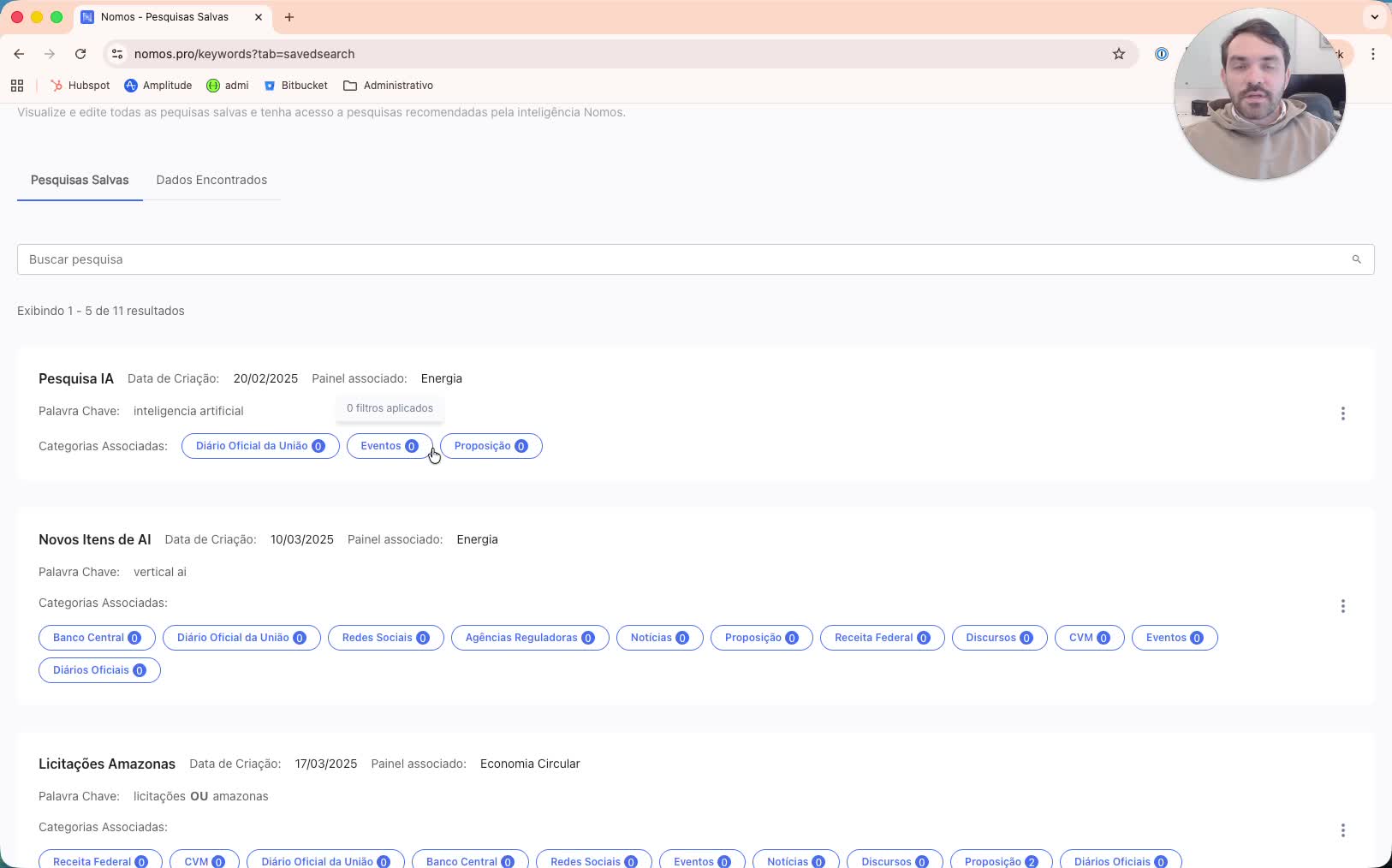
1. Acessar Pesquisas Salvas 0:21

generated-image-at-00:00:21
  • Acesse a aba de Pesquisas Salvas na sua conta NOMOS.
  • Esta aba lista todas as pesquisas que estão gerando alertas.

2. Identificar Pesquisas com Filtros 0:35

generated-image-at-00:00:35
  • Verifique as pesquisas salvas.
  • Identifique quais pesquisas possuem filtros aplicados e quais não.

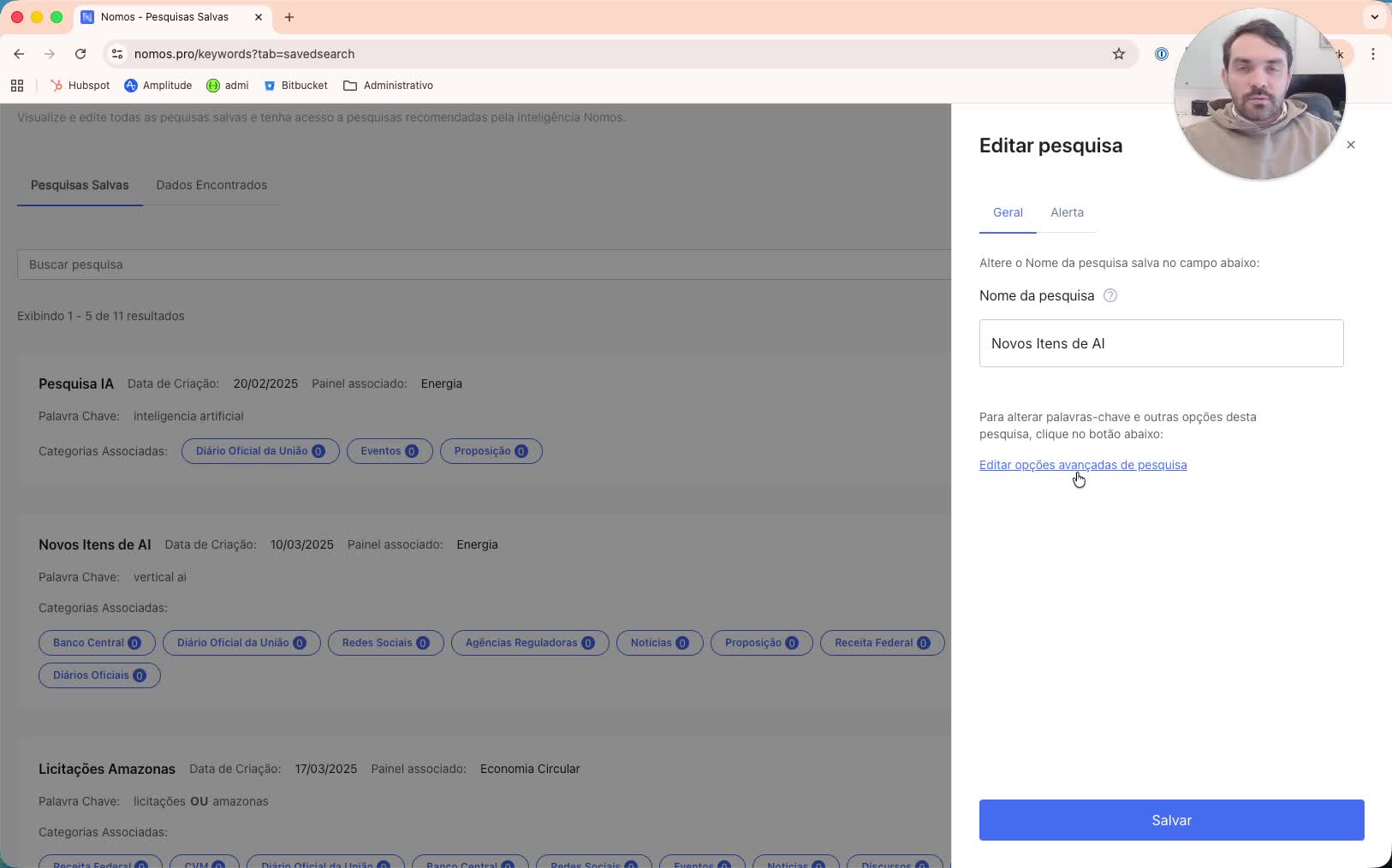
3. Editar Pesquisa 0:48

generated-image-at-00:00:48
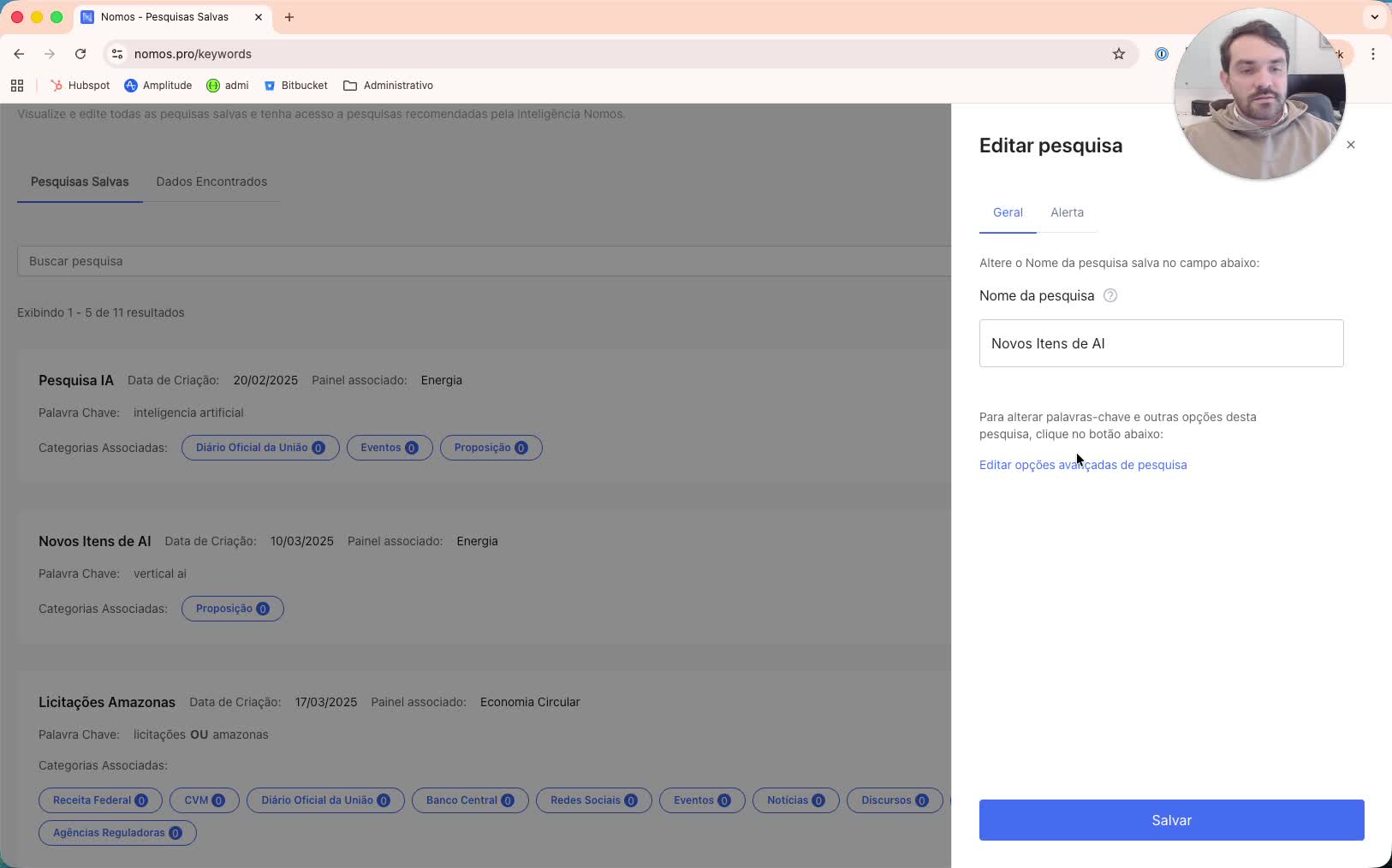
  • Clique nos três pontinhos ao lado da pesquisa que deseja editar.
  • Selecione Editar Pesquisa.

4. Acessar Opções Avançadas 1:10

generated-image-at-00:01:10
  • Na tela de edição, clique em Editar Opções Avançadas.

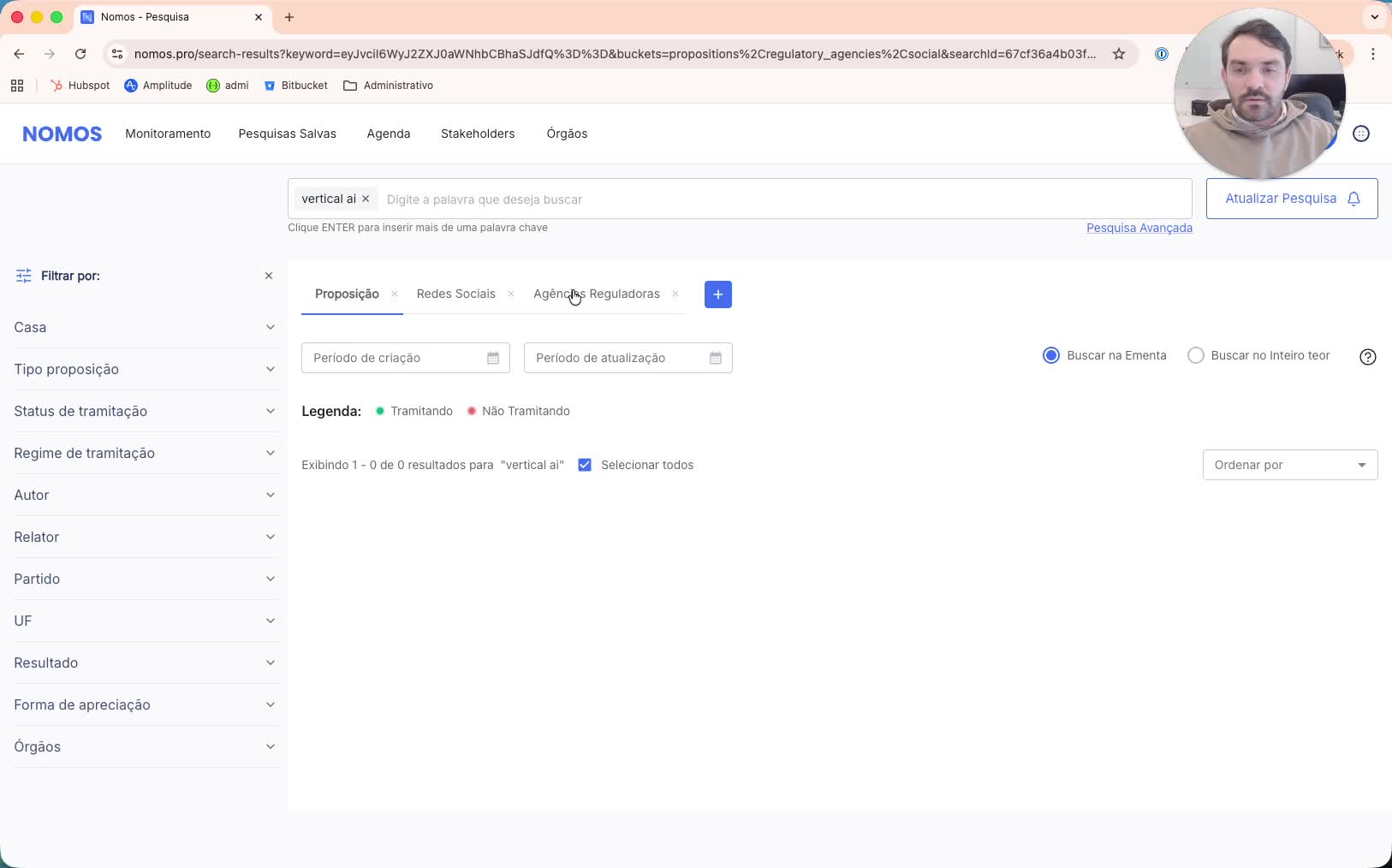
5. Remover Categorias Indesejadas 1:32

generated-image-at-00:01:32
  • Clique no 'X' ao lado das categorias de elementos que você não deseja mais receber.
  • Por exemplo, mantenha apenas a categoria Proposição.

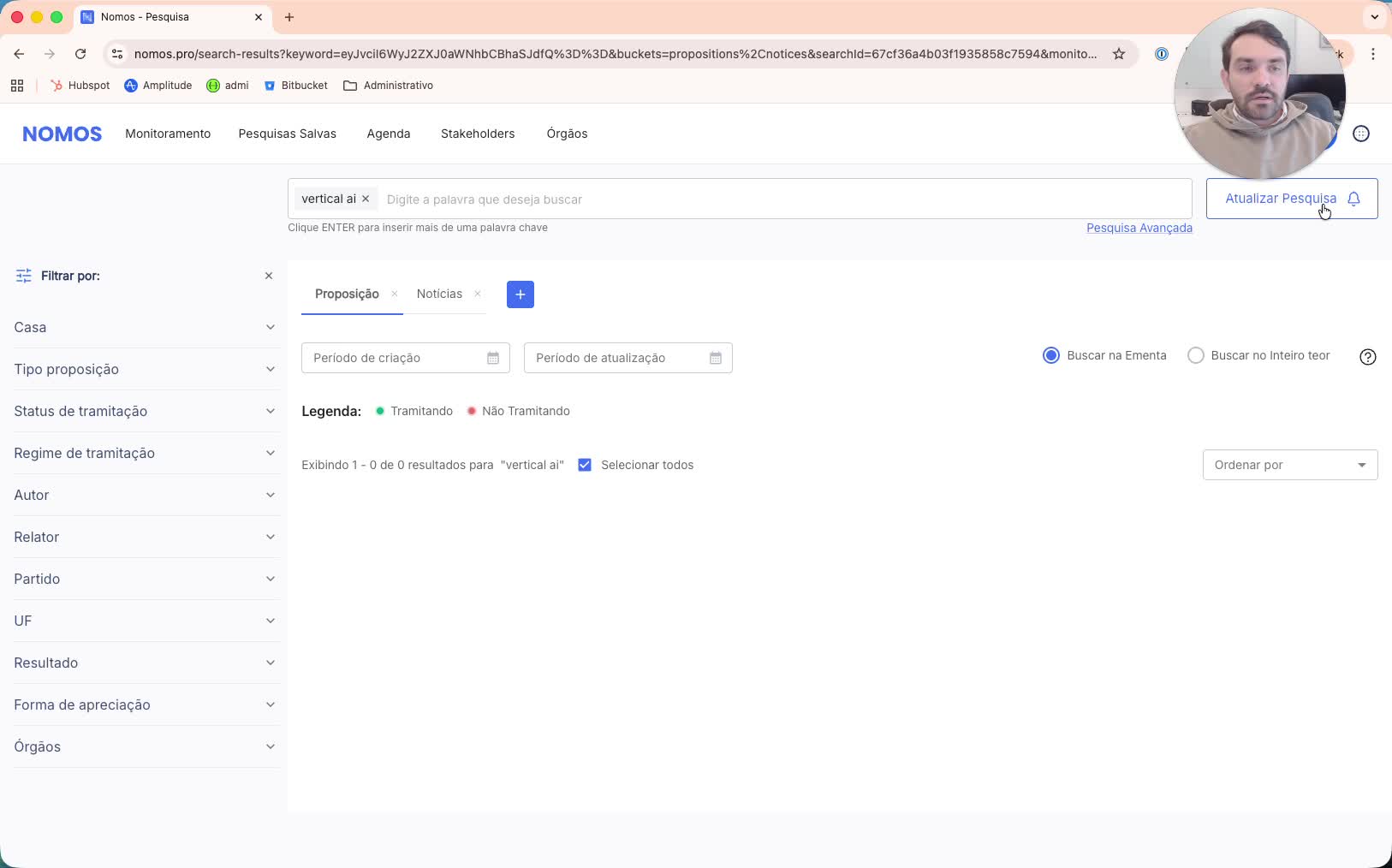
6. Atualizar Pesquisa 1:48

generated-image-at-00:01:48
  • Clique em Atualizar no canto superior direito para salvar as alterações.

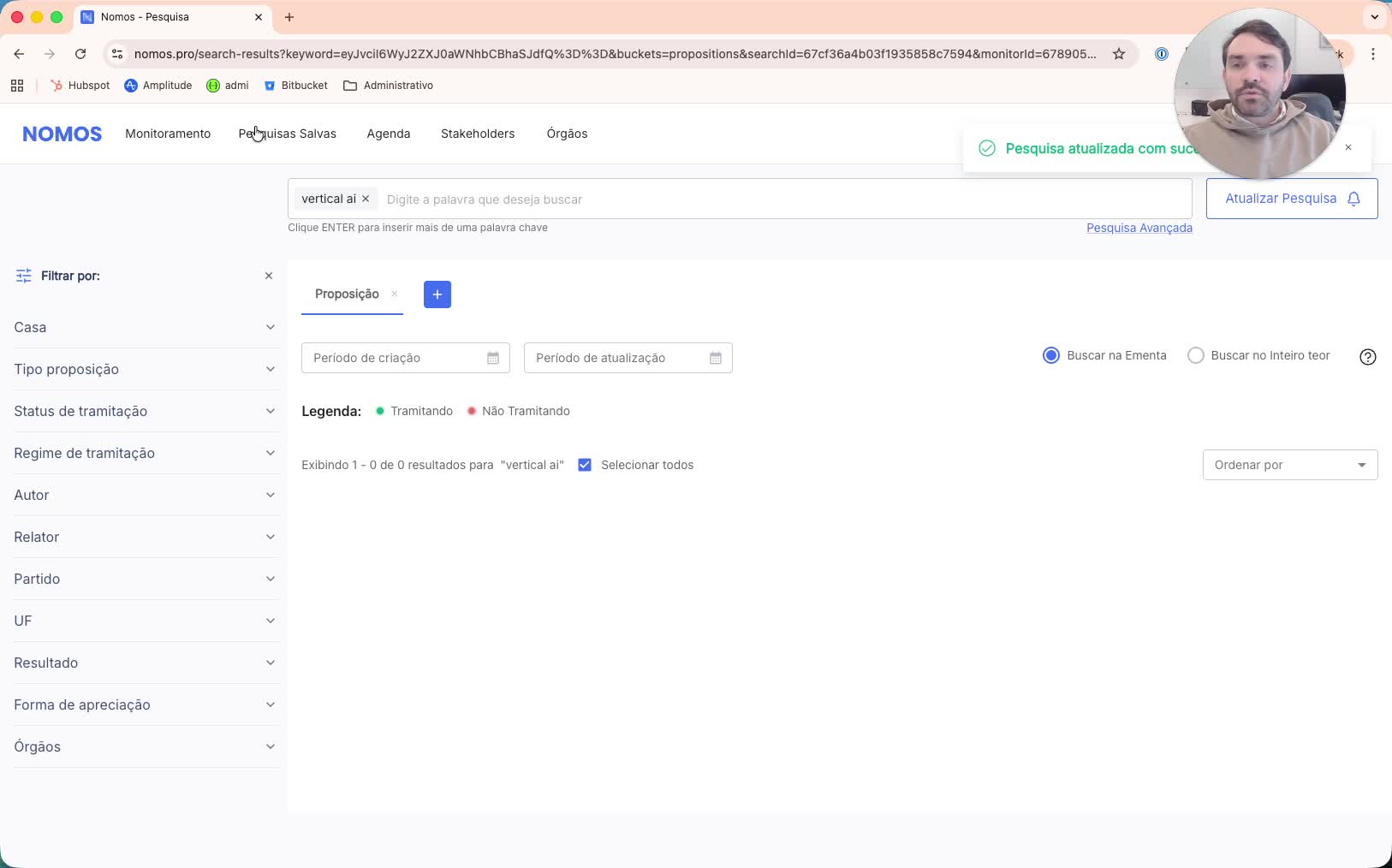
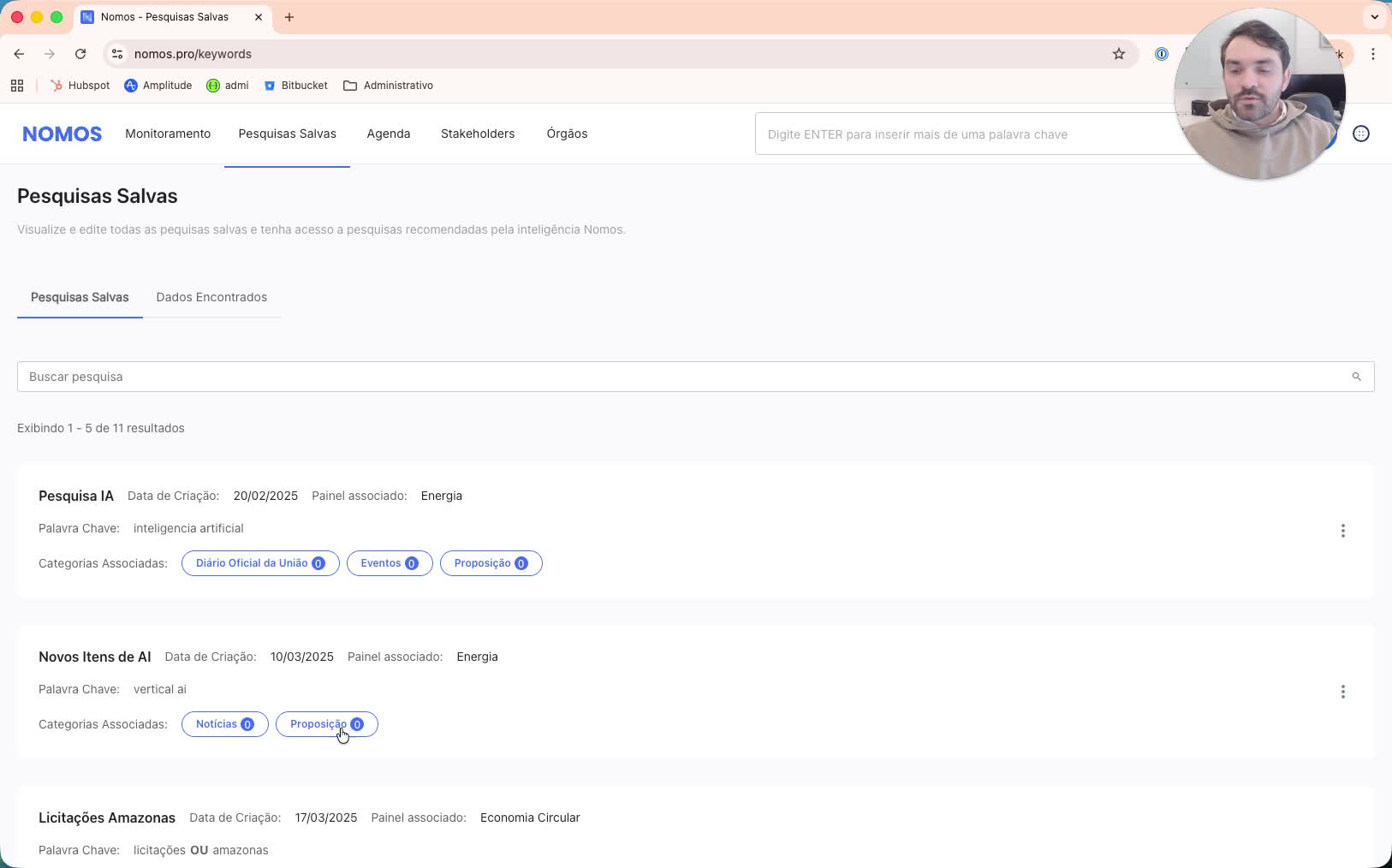
7. Verificar Atualizações na Pesquisa 2:05

generated-image-at-00:02:05
  • Volte para a aba de Pesquisas Salvas e verifique se a pesquisa foi atualizada corretamente.

8. Adicionar Novas Categorias (Opcional) 2:16

generated-image-at-00:02:16
  • Se desejar adicionar novas categorias, clique em Mais nas opções avançadas.
  • Selecione as categorias que deseja incluir novamente.

9. Atualizar Novamente a Pesquisa 2:28

generated-image-at-00:02:28
  • Clique em Atualizar Pesquisa para salvar as novas configurações.

Cuidados para se ter

  • Sempre revise as categorias antes de atualizar a pesquisa para evitar perder informações importantes.
  • Certifique-se de que as alterações atendem às suas necessidades de monitoramento.

Dicas de monitoramento

  • Realize a simplificação de alertas periodicamente para manter a relevância das notificações.
  • Utilize a função de adicionar categorias apenas quando necessário para evitar sobrecarga de informações.